Sunday, January 10, 2010

Blog Linking - Berbagi Sumber Artikel

Posted by dav On 6:34 PM
Fasilitas ini hampir mirip dengan BlogThis!-nya Blogger, tetapi lebih sederhana dan mudah dipahami oleh para pengunjung blog kita. Hal ini bermanfaat untuk membagi link artikel dari blog kita kepada para pembaca yang ingin me-referensi-kan artikel kita. Pembaca hanya perlu menyalin link url artikel pada bagian akhir artikel yang sedang di baca dan menyimpannya sebagai referensi. Pada dasarnya tips-n-trik kali ini adalah pengembangan dari artikel "Membuat Text Area" hanya diberikan sedikit sentuhan. Kita sebenarnya bisa menempatkan blog linking ini dimana saja, tetapi akan lebih relevan jika ditempatkan diakhir artikel. Mau mencoba?
Blog Linking - Berbagi Sumber Artikel

Membuat Blog Linking pada akhir artikel blog

Langkah 1
Login ke Blogger
Langkah 2
Masuk ke "Tata Letak - Edit HTML"
Langkah 3
Check "Expand Template Widget"
Langkah 4
Cari kode dibawah ini:
<data:post.body/>
Langkah 5
Simpan (copy paste) kode dibawah ini dibawah kode pada langkah 3:
<div align='center' style='padding: 2px; margin:2px;background-color:#fff;'>
<p>Jika anda suka silahkan tautkan ke artikel ini</p>
<textarea cols='61' id='bloglinking' name='bloglinking' onclick='this.focus();this.select()' onfocus='this.select()' onmouseover='this.focus()' readonly='readonly' rows='2'>&lt;a href=&quot;<data:post.url/>&quot;&gt;<data:post.title/>&lt;/a&gt;</textarea>
</div>
Langkah 6
Simpan template dan preview blog

Keterangan:
  • Untuk merubah ukuran kotak text area, ubah nilai 61 pada cols='61' untuk kolom/panjang dan ubah nilai 2 pada rows='2' untuk baris/lebar (lihat kode pada langkah 5 baris 3)
  • Teks area ini bersifat readonly atau hanya bisa dibaca dan disalin tanpa bisa diubah oleh pengunjung/pembaca blog
  • Ketika cursor mouse diarahkan ke teks area maka secara otomatis blog linking akan terseleksi, pembaca hanya perlu klik kanan pada teks area dan salin
Selamat mencoba dan semoga berhasil. Happy blogging... :)

Saturday, January 9, 2010

Formulir Komentar Dengan Efek Wadah iBox

Posted by dav On 3:27 AM
Tips-n-trik blogger hack kali ini akan membahas satu efek iBox yang sebelumnya pernah dibahas, perbedaannya pada artikel sebelumnya Blogger Tune-Up hanya membahas efek iBox untuk Gambar. Pada artikel kali ini kita akan memberikan efek iBox container pada Formulir Komentar (iBox Container for Comment Form). Kerja efek iBox pada form komentar sebenarnya sama dengan efek yang ditampilkan pada gambar, ketika pengunjung meng-klik link komentar maka formulir komentar akan ditampilkan seperti dalam jendela baru dengan wadah iBox. Sedangkan bagian belakang formulir komentar akan ditutup dengan warna hitam transparan. Penasaran ingin mencoba lebih dulu? Silahkan kunjungi blog Kotretan Hendriono dan silahkan coba klik icon komentar, maka formulir komentar akan segera ditampilkan. Jika merasa cocok dengan efek tersebut, silahkan baca tips-n-trik blogger hack dibawah ini...
Formulir Komentar Dengan Efek Wadah iBox
Sebelum mencoba tips-n-trik blogger hack kali ini, kita harus sudah mencoba 2 artikel berikut:

Langkah integrasi efek iBox pada Formulir Komentar

Langkah 1
Login ke Blogger
Langkah 2
Masuk ke "Tata Letak - Edit HTML"
Langkah 3
Check "Expand Template Widget"
Langkah 4
Cari kode dibawah ini (kode dibawah ini adalah kode penempatan kotak komentar dibawah artikel):
<p class='comment-footer'>
<b:if cond='data:post.embedCommentForm'>
<b:include data='post' name='comment-form'/>
<b:else/>
<b:if cond='data:post.allowComments'>
<a expr:href='data:post.addCommentUrl' expr:onclick='data:post.addCommentOnclick'><data:postCommentMsg/></a>
</b:if>
</b:if>
</p>
Langkah 5
Tambahkan kode dibawah ini:
<a href='#formibox' rel='ibox&amp;width=505' title='Silahkan tinggalkan komentar anda'><data:postCommentMsg/></a>
<div id='formibox' style='display:none;'>
...
...disini kode pada langkah 4...
...
</div>
Sehingga jika kode dilihat semua setelah penambahan kode iBox efek, akan menjadi seperti dibawah ini:
<a href='#formibox' rel='ibox&amp;width=505' title='Silahkan tinggalkan komentar anda'><data:postCommentMsg/></a>
<div id='formibox' style='display:none;'>
<p class='comment-footer'>
<b:if cond='data:post.embedCommentForm'>
<b:include data='post' name='comment-form'/>
<b:else/>
<b:if cond='data:post.allowComments'>
<a expr:href='data:post.addCommentUrl' expr:onclick='data:post.addCommentOnclick'><data:postCommentMsg/></a>
</b:if>
</b:if>
</p>
</div>
Jika malas memasukan kode manual, silahkan timpah (replace) kode pada langkah 4 dengan kode diatas
Langkah 6
Simpan template dan preview blog anda...

Perhatian!
  • Efek iBox Container hanya akan bekerja jika kita telah meng-integrasi-kan kode iBox seperti pada artikel "Membuat Wadah iBox (iBox Container)"
  • Formulir komentar harus ditempatkan dibawah artikel, baca artikel "Formulir Komentar Di Bawah Posting/Artikel"
  • Atur lebar iBox dengan mengatur nilai 505 pada kode width=505 secara manual (lihat kode pada langkah 5 baris 1)
  • Jika ingin mengganti link komentar dengan gambar, ubah kode <data:postCommentMsg/> (lihat kode pada langkah 5 baris 1) dengan kode <img src="http://urlgambar/iconkomentar.png"/>
Selamat mencoba dan semoga berhasil. Happy Blogging... :)

Wednesday, January 6, 2010

Sembunyikan Judul Widget/Gadget

Posted by dav On 3:48 AM
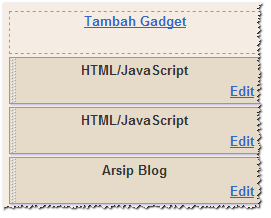
Secara default Blogger membolehkan para penggunanya untuk memberi atau tidak memberi judul Gadget. Jika kita tidak memberikan judul gadget sebenarnya tidak menjadi masalah, tetapi hal ini justru membingungkan kita jika ingin mengubah atau menambah kode-kode pada gadget yang sudah ada, karena gadget tersebut akan diberi nama secara default oleh Blogger yaitu "HTML/JavaScript". Jika hanya satu atau dua gadget hal ini tidak menjadi masalah, bagaimana jika banyak? Kita akan kebingungan untuk menentukan mana gadget yang akan diubah atau ditambah kode. Jalan satu-satunya adalah dengan mencoba membuka satu persatu gadget yang akan kita ubah atau tambah kodenya. Padahal kita bisa memberikan nama pada gadget tersebut tanpa ditampilkan, sehingga akan lebih mudah untuk memanajemen gadget-gadget tersebut.
Sembunyikan Judul Widget

Sembunyikan (Tidak Menampilkan) Judul Gadget

Langkah 1
Login ke Blogger
Langkah 2
Masuk ke "Rancangan - Edit HTML" dan klik "Expand Template Widget"
Langkah 3
Cari judul gadget yang akan disembunyikan (contoh dibawah ini adalah gadget "Search"):
<b:widget id='HTML11' locked='true' title='Search' type='HTML'>
kemudian scroll dan cari kode dibawah ini:
<data:title/>
Kode diatas adalah kode yang akan menampilkan judul gadget yang sudah kita berikan pada gadget tersebut, secara utuh yang mengatur judul gadget adalah kode dibawah ini:
<b:if cond='data:title != &quot;&quot;'>
<h2 class='title'><data:title/></h2>
</b:if>
Berikut penjelasannya:
Kode baris 1
<b:if cond='data:title != &quot;&quot;'>
Jika judul gadget tidak kosong maka...
Kode baris 2
<h2 class='title'><data:title/></h2>
Judul gadget akan ditampilkan dengan konfigurasi (pengaturan ukuran huruf, warna huruf, jenis huruf dll) yang diambil dari class='title'
Kode baris 3
</b:if>
Pengaturan judul gadget ditutup
Langkah 4
Ganti (replace) kode:
class='title'
dengan kode:
style='display:none;'
sehingga secara keseluruhan kode gadget "Search" yang diganti menjadi:
<b:widget id='HTML11' locked='true' title='Search' type='HTML'>
<b:includable id='main'>
<!-- only display title if it's non-empty -->
<b:if cond='data:title != &quot;&quot;'>
<h2 style='display:none;'><data:title/></h2>
</b:if>
<div class='widget-content'>
<data:content/>
</div>
<b:include name='quickedit'/>
</b:includable>
</b:widget>
Langkah 5
Simpan template dan preview...

Keterangan:
  • Contoh diatas menggunakan gadget dengan type "HTML/JavaScript" tetapi untuk kode judul gadget lain langkahnya sama.
  • Jika tidak terdapat kode class='title' dan hanya kode <h2><data:title/></h2> kita cukup menambahkan kode style='display:none;' sehingga menjadi <h2 style='display:none;'><data:title/></h2>
Selamat mencoba dan semoga berhasil. Happy Blogging... :)

Tuesday, January 5, 2010

Bertukar Link dengan Gambar (Versi 1)

Posted by dav On 1:08 AM
Kadang menjadi bingung untuk menerjemahkan bahasa aslinya kedalam bahasa Indonesia, tapi tidak menjadi masalah selama para pembaca setia bisa memahaminya. Maksud artikel kali ini adalah membuat suatu banner atau gambar yang akan digunakan untuk bertukar link dengan blogger lain atau yang biasa dikenal Link Exchange. Menurut informasi para master SEO, cara ini cukup lumayan ampuh untuk meningkatkan posisi blog kita pada mesin pencari (SERP:Search Engine Result Page). Semakin banyak blog lain merujuk atau menempelkan alamat blog kita maka semakin banyak Linkback (umpan balik) yang blog kita peroleh. Secara sederhana jika semakin banyak blog-blog yang senada merujuk kearah blog kita maka mesin pencari akan melihat dan menilai bahwa blog kita penting bagi pengunjung. Nilai inilah yang akan membuat mesin pencari perlu untuk menempatkan posisi blog kita pada posisi yang lebih baik. Begitulah kira-kira manfaat Link Exchange atau bertukar link dengan blog lain.
Bertukar Link dengan Gambar
Sebenarnya ada beberapa cara yang bisa kita gunakan untuk bertukar link dengan blog lain, dan artikel kali ini adalah salah satu caranya. Kita menyediakan sebuah image/gambar yang dibelakangnya telah kita sisipi alamat URL blog kita, sehingga ketika pengunjung melakukan klik pada gambar tersebut maka browser pengunjung akan diarahkan ke blog kita pada jendela browser yang baru (New Tab/Window).
Tips trik kali ini menggunakan gambar dan tombol yang akan mengarahkan para blogger yang akan bertukar link dengan blog kita untuk menambahkannya secara otomatis tanpa perlu copy paste pada gadget baru di blog mereka. Hal ini lebih memudahkan blogger lain dalam penambahan gadget baru pada sidebar-nya, sehingga proses Link Exchange akan lebih mudah.
Dibawah ini adalah kode yang digunakan untuk bertukar link dengan gambar yang akan ditambahkan secara otomatis sebagai gadget baru bagi blogger yang ingin bertukar link dengan blog kita. Blogger yang ingin menambahkan blog kita hanya perlu meng-klik tombol tambahkan maka seketika blogger akan dibawa pada jendela penambahan gadget baru jika blogger tersebut dalam keadaan login.

Langkah pembuatan Link Exchange dengan Gambar

Langkah 1
Login ke Blogger
Langkah 2
Masuk ke "Tata Letak - Elemen Laman"
Langkah 3
Tambahkan gadget baru dengan type "HTML/JavaScript"
Langkah 4
Tambahkan kode dibawah ini pada bagian konten:
<center>
<img src="URLGambarAnda" value="NamaBlogAnda"/>
<form action="http://beta.blogger.com/add-widget" method="POST">
<input value="" name="widget.title" type="hidden"/>
<textarea style="display:none;" name="widget.content">
&lt;center&gt;&lt;a href="URLBlogAnda" target="_blank"&gt;&lt;img src="URLGambarAnda" title="NamaBlogAnda"&gt;&lt;/a&gt;&lt;/center&gt;
</textarea>
<input value="http://modification-blog.blogspot.com/2010/01/bertukar-link-dengan-gambar-versi-1.html" name="infoUrl" type="hidden"/>
<input value="tambahkan" name="go" type="submit"/>
</form>
</center>
Langkah 5
Simpan gadget dan contoh hasilnya seperti dibawah ini:

Keterangan:
  • URLGambarAnda : ganti kedua URLGambarAnda dengan URL dimana kita menyimpan gambar (misal: http://modification-blog.blogspot.com/image/linxchange.png)
  • NamaBlogAnda : ganti kedua NamaBlogAnda dengan nama blog kita (misal: Blogger Tune-Up)
  • URLBlogAnda : ganti URLBlogAnda dengan URL dari blog kita (misal: http://modification-blog.blogspot.com)
Selamat mencoba dan semoga berhasil. Happy Blogging... :)

Sunday, January 3, 2010

Menyembunyikan Blogger Navbar

Posted by dav On 10:54 PM
Navbar atau navigation bar terdapat di bagian paling atas, sebenarnya navbar sangat membantu bagi para pengunjung blog, karena disana terdapat tombol-tombol navigasi blogger. Tetapi terkadang bagi para pemilik Blog merasa hal tersebut kurang menguntungkan dari segi kegunaan dan kurang indah dari segi tampilan, bahkan beberapa blogger menyembunyikan navbar sebagai salah satu bentuk profesionalisme blogger. Blogger yang masih menggunakan navbar sebagian blogger menyebutnya kurang profesional. Entahlah, apa alasan para blogger dalam hal menyembunyikan navbar.
Menyembunyikan Blogger Navbar
Bagi para pemilik blog yang ingin menyembunyikan navbar bisa mengikuti blogger hack dibawah ini:
Langkah 1
Login ke Blogger
Langkah 2
Masuk ke "Tata Letak - Edit HTML"
Langkah 3
Cari kode dibawah ini:
]]></b:skin>
Langkah 4
Letakan (copy paste) kode dibawah ini tepat diatas kode pada langkah 3:
.navbar {height:0px; visibility:hidden;display: none;}
Kode diatas akan menyembunyikan navbar secara permanen, atau kode dibawah ini:
#navbar-iframe{opacity:0.0;filter:alpha(Opacity=0)}
#navbar-iframe:hover{opacity:1.0;filter:alpha(Opacity=100, FinishedOpacity=100}
Kode diatas hanya menyembunyikan semi permanen, jika mouse diarahkan halaman blog paling atas maka navbar akan ditampilkan, jika mouse digeser menjauh dari bagian atas halaman blog maka navbar akan disembunyikan kembali.
#navbar-iframe {position: fixed;right: 0px;bottom: 0px;left: 0px;}
Kode diatas memindahkan posisi navbar dari bagian atas ke bawah.
Langkah 5
Simpan template dan preview blog anda, boom... apa yang terjadi? Lihat sendiri...
Selamat mencoba semoga berhasil. Happy blogging...

Sunday, December 27, 2009

Blogger jQuery Dock Footer

Posted by dav On 3:23 AM
jQuery adalah salah satu Framework JavaScript yang memiliki banyak pengembang. Diantara sekian banyak script yang dikembangkan, porsi animasi jQuery paling banyak diaplikasikan oleh para Blogger. Salah satunya adalah jQuery Dock Footer yang akan kita coba sekarang ini. Efek yang ditampilkan sangat menarik, widget/gadget akan naik ditampikan jika pengungjung mengarahkan mousenya ke bagian footer, jika mouse meninggalkan footer maka footer akan kembali ke posisi semua dan widget akan tersembunyi, selain itu posisi footer akan selalu tetap seperti terapung walaupun kita menggeser scrollbar naik turun. Animasi yang ditampilkan seperti kita menjatuhkan bola pada permukaan yang keras, sehingga bola cenderung memantul berulang-ulang diatas suatu permukaan. Sungguh menarik untuk diaplikasikan pada blog, selain menampilkan efek animasi memantul juga dapat memperluas area halaman blog, tampil rapi sehingga blog kita menarik untuk dipandang berlama-lama. Penasaran...????
Blogger jQuery Dock Footer

Langkah integrasi jQuery Dock Footer pada Blogger

Langkah 1
Login ke Blogger
Langkah 2
Masuk ke "Tata Letak - Edit HTML"
Langkah 3
Jangan lupa klik "Expand Template Widget"
Langkah 4
Cari kode dibawah ini:
]]></b:skin>
Langkah 5
Masukan (copy paste) kode dibawah ini diatas kode pada langkah 4:
#fake-body { overflow:auto; z-index:1; }
#dock { background:#ccc; height:200px; z-index:100; width:660px; }
Langkah 6
Cari kode dibawah ini:
</head>
Langkah 7
Masukan (copy paste) kode dibawah ini diatas kode pada langkah 6:
<script src='http://yandex.st/jquery/1.5.1/jquery.js' type='text/javascript' />
<script src='http://yandex.st/jquery/easing/1.3/jquery.easing.js' type='text/javascript'/>
<script>
$(document).ready(function() {
var easing_type = 'easeOutBounce';
var default_dock_height = '20';
var expanded_dock_height = $('#dock').height();
var body_height = $(window).height() - default_dock_height;
$('#fake-body').height(body_height);
$('#dock').css({'height': default_dock_height, 'position':'fixed', 'top': body_height});
$(window).resize(function () {
updated_height = $(window).height() - default_dock_height;
$('#fake-body').height(updated_height);
$('#dock').css({'top': updated_height});
});
$('#dock').mouseover(function () {
expanded_height = $(window).height() - expanded_dock_height;
$(this).animate({'height':expanded_dock_height,'top': expanded_height},{queue:false, duration:800, easing: easing_type});
}).mouseout(function () {
body_height = $(window).height() - default_dock_height;
$(this).animate({'height':default_dock_height,'top': body_height},{queue:false, duration:800, easing: easing_type});
});
});
</script>
Langkah 8
Cari kode dibawah ini:
</body>
Lalu scroll sedikit keatas sehingga ketemu kode dibawah ini:
</div><!--end of outer-wrapper-->
Jika tidak ditemukan cukup cari kode </div> yang pertama dari bawah.
Langkah 9
Masukan kode dibawah ini diatas kode pada langkah 8 (yaitu </div> pertama dari bawah):
<div id='dock'>
<!-- Masukan kode dock footer disini -->
<p><a href="http://modification-blog.blogspot.com/">Blogger Tune-Up</a></p>
</div>
Langkah 10
Simpan Template dan Preview blog

Keterangan:
  • Perhatikan pada langkah 5, nilai 660 pada kode width:660px; silahkan diubah untuk menentukan lebar dari dock footer dan atau disesuaikan dengan Outer Wrapper. Ubah pula nilai 200 pada kode height:200px; untuk menentukan tinggi dock pada saat tidak diaktifkan.
  • Perhatikan pada langkah 8, yang dicari adalah kode </div> dari outer wrapper, sebenarnya diatas kode </body> juga bisa, tetapi mengalami error tampilan bagi browser yang memiliki versi rendah.
  • Perhatikan langkah 9, masukan kode yang kita inginkan, jika kita akan menggunakan kode yang sudah ada, silahkan anda perhatikan kode-kode template semisal; Lowerbar, Categori, Label, Link, Archives, Comments dan lain sebagainya. Setelelah itu copy kode tersebut mulai dari kode dibawah ini:
<b:section class='lowerbar' id='lowerbar14' preferred='yes'>
<!-- Kode-kode yang mengikutinya -->
</b:section>
  • Setelah itu berikan class dan id yang berbeda, class bisa sama dengan kode-kode yang lainnya tetapi id harus unik, hanya satu id setiap template.
Selamat mencoba dan semoga berhasil. Happy blogging... :)

Float Sponsor Banner untuk Blogger

Posted by dav On 1:47 AM
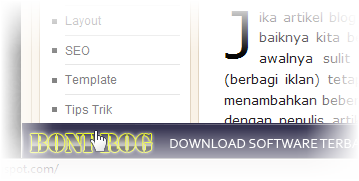
Float Sponsor Banner kurang lebih berarti spanduk sponsor terapung. Kali ini kita akan menyediakan space (ruang) bagi mereka yang ingin beriklan di blog kita. Banyak tempat yang bisa kita sediakan untuk memberikan kesempatan kepada para sponsor blog kita, salah satunya dengan membuat Float Sponsor Banner yang posisinya bisa kita atur dibawah atau diatas pada halaman blog kita. Sesuai namanya float (terapung) maka banner ini posisinya terapung pada blog kita, tidak terpengaruh dengan gerakan scrollbar. Teknik ini memang sangat sederhana, dan mudah diaplikasikan. Sebagai contoh perhatikan banner pada blog ini yang berada dibawah...
Float Sponsor Banner untuk Blogger

Langkah Integrasi Float Sponsor Banner pada Blogger

Langkah 1
Login ke Blogger
Langkah 2
Masuk ke "Tata Letak - Edit HTML"
Langkah 3
Cari kode dibawah ini:
]]></b:skin>
Langkah 4
Masukan (copy paste) kode dibawah ini diatas kode pada langkah 3:
#sponsorbanner {
display:block;
background:#000;
color:#fff;
position:fixed;
bottom:0px;
left:0px;
width:100%;
text-align:center;
height:40px;
z-index:999;
}
#sponsorbanner a {
margin:0 auto;
}
#sponsorbanner img {
border:none;
}
Langkah 5
Cari kode dibawah ini:
<body>
Langkah 6
Masukan (copy paste) kode dibawah ini dibawah kode pada langkah 5:
<div id="sponsorbanner">
<a href="http://bonprog.blogspot.com/" target="_blank"><img src="banner.png"/></a>
</div>
Langkah 7
Simpan Template dan baca keterangan sebelum Preview blog

Keterangan:
Perhatikan Langkah 4!
  • background:#000; ubah nilai 000 untuk mengubah warna background
  • bottom:0px; bottom berarti banner ditempatkan pada bagian bawah halaman, ubah menjadi top:0px; jika banner ingin ditempatkan pada bagian atas halaman
  • height:40px; adalah tinggi banner yang akan ditampilkan, ubahlah nilai 40 sesuai dengan tinggi banner yang akan kita gunakan, tetapi nilai 40 ini sama dengan tinggi banner yang sudah kita siapkan
Perhatikan Langkah 6!
  • http://bonprog.blogspot.com/ adalah alamat tujuan ketika pengunjung meng-klik banner, ubahlah alamat tersebut sesuai dengan tujuan blog sponsor
  • banner.png adalah URL dimana banner tersebut ditempatkan, ubahlah URL sesuai dengan dimana sponsor atau kita menempatkan banner tersebut
Selamat mencoba dan semoga berhasil. Happy Blogging... :)